
Article initialement publié en 2021, réécrit le 3 novembre 2026 avec la balise Google, la couche de données GA4 et le mode Consentement.
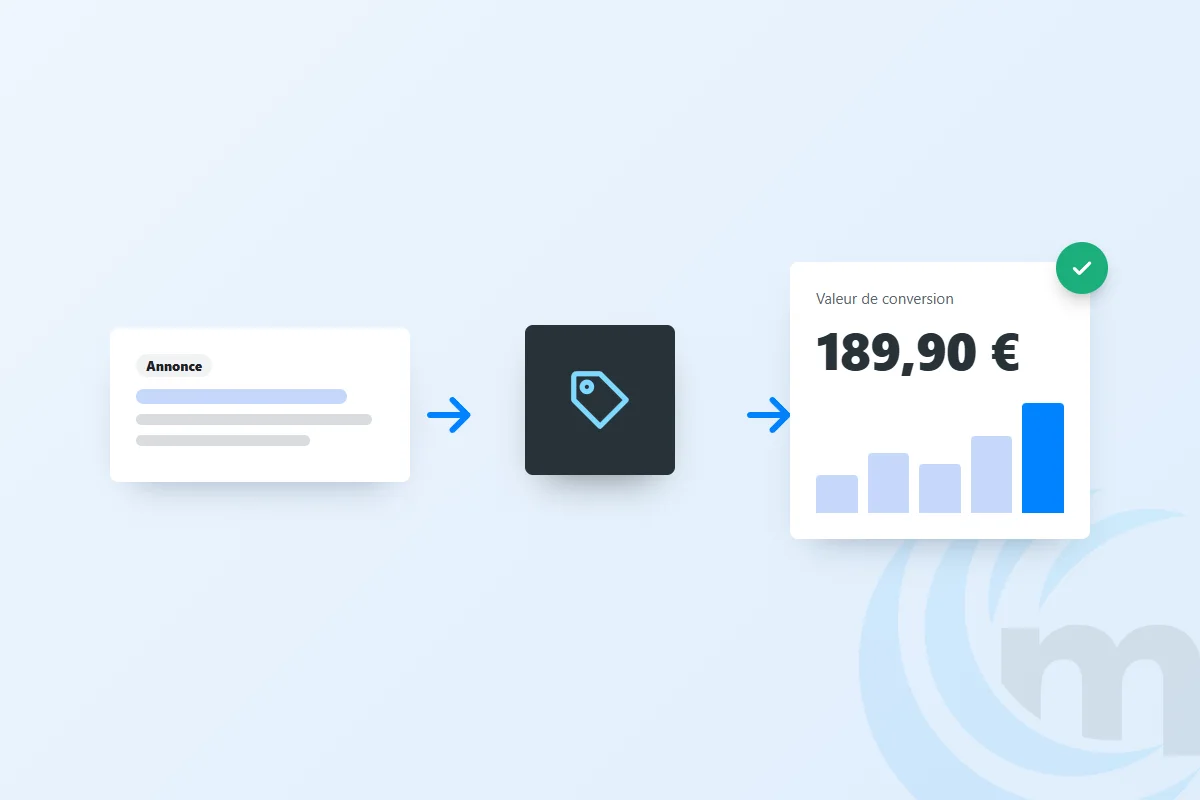
Pour savoir quelles annonces et quels mots clés rapportent du chiffre d’affaires, Google Ads doit recevoir chaque commande avec son montant. Google Tag Manager (GTM) permet de mettre ce suivi en place sans toucher au code du site à chaque modification. Voici la méthode, étape par étape.
L’essentiel à retenir
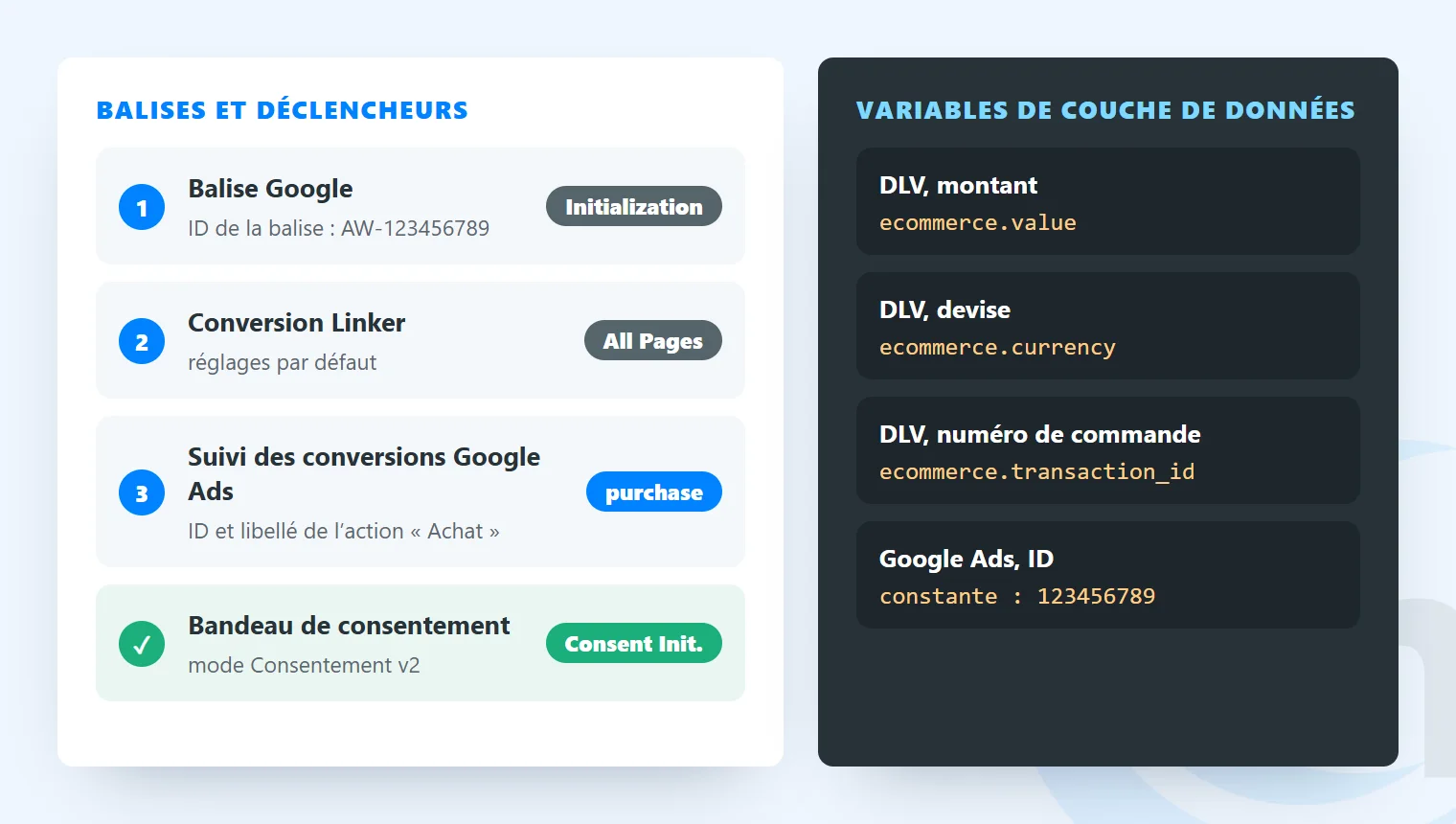
- Le suivi repose sur trois balises GTM : la balise Google de votre compte Google Ads, le Conversion Linker et la balise de suivi des conversions.
- Le site doit envoyer un événement
purchaseau format GA4 dans la couche de données, avec le montant, la devise et le numéro de commande. - Trois variables de couche de données (
ecommerce.value,ecommerce.currency,ecommerce.transaction_id) alimentent la balise de conversion. - En Europe, le mode Consentement v2 est exigé depuis mars 2024 : sans lui, Google Ads perd une partie des conversions et ses fonctions d’audience.
- Le mode Prévisualisation et Tag Assistant vérifient chaque balise avant publication, puis l’onglet Diagnostics de Google Ads confirme la remontée.
Le principe : relier chaque vente au clic qui l’a amenée
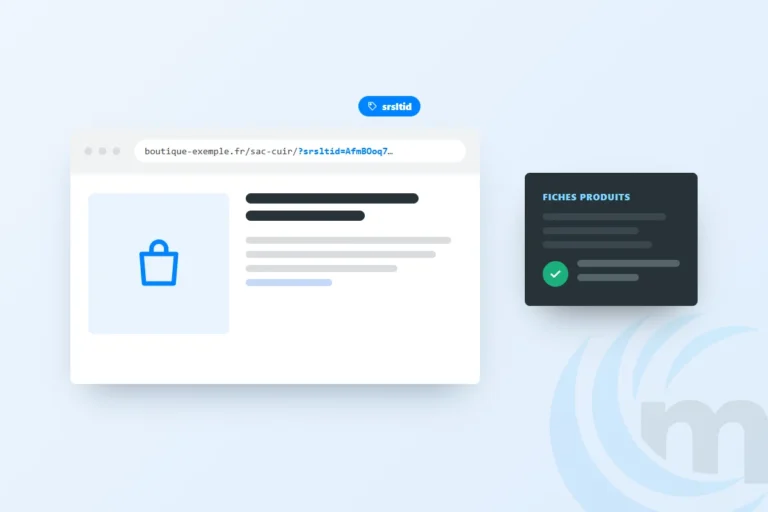
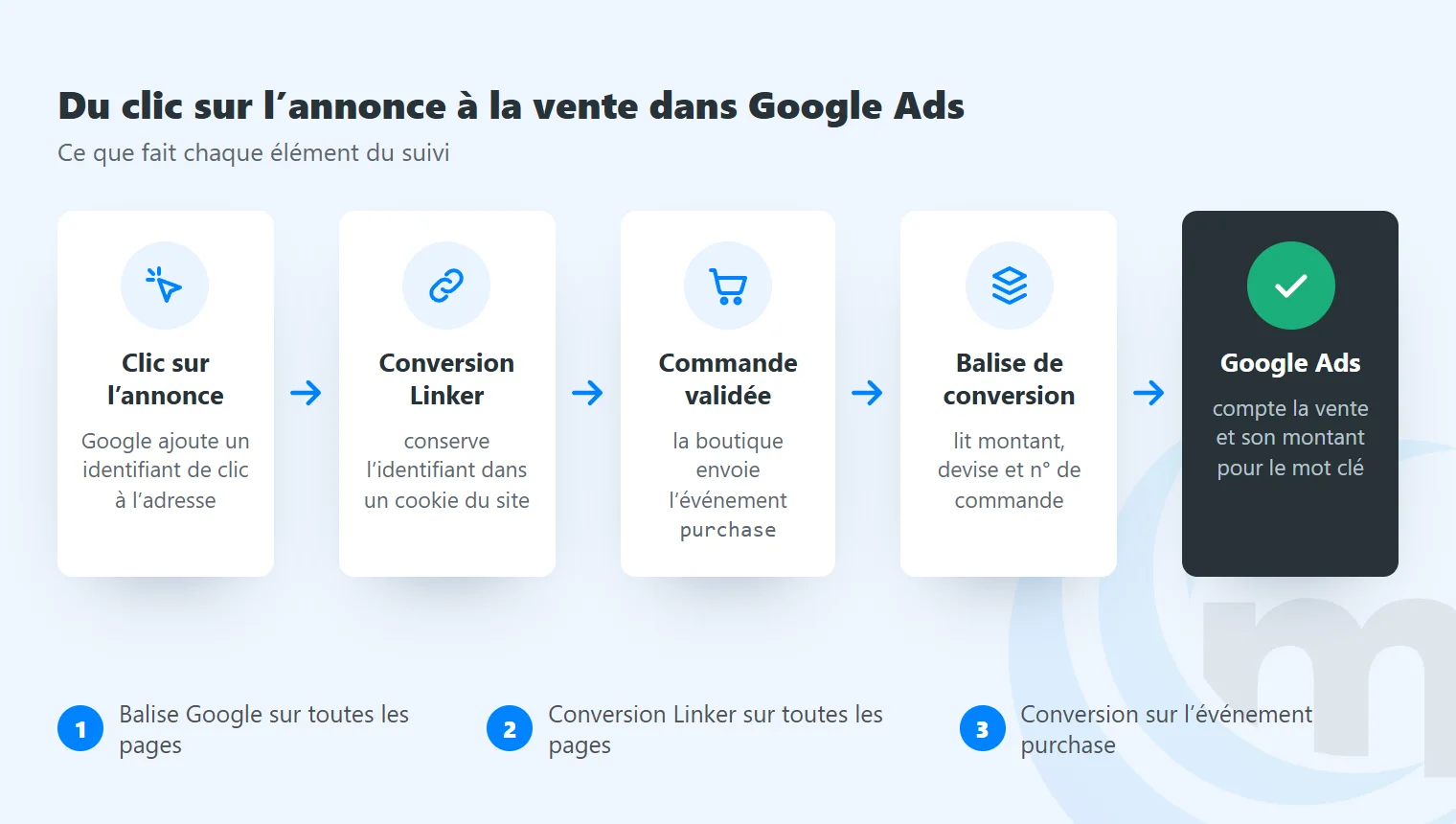
Quand un internaute clique sur votre annonce, Google ajoute à l’adresse de la page un identifiant de clic. La balise Conversion Linker le conserve dans un cookie de votre site. Au moment de la commande, la boutique décrit l’achat dans la couche de données (le dataLayer) : montant, devise, numéro de commande. La balise de conversion lit ces informations et les envoie à Google Ads, qui rattache la vente au clic, donc à la campagne, au groupe d’annonces et au mot clé.
Les prérequis
- Un conteneur GTM installé sur toutes les pages du site, avec ses deux codes (dans le
<head>et juste après l’ouverture du<body>). - Une action de conversion « Achat » créée dans Google Ads, avec l’option qui attribue une valeur différente à chaque conversion. Google Ads vous donne alors son ID de conversion (le numéro qui suit
AW-) et son libellé de conversion. - Un bandeau de consentement compatible avec le mode Consentement v2, que nous verrons à l’étape 6.
- Une boutique qui envoie l’événement
purchaseau format GA4. Sur WooCommerce, PrestaShop ou Shopify, une extension s’en charge ; sur un site sur mesure, c’est au développeur de l’ajouter.
Étape 1 : la balise Google de votre compte Google Ads
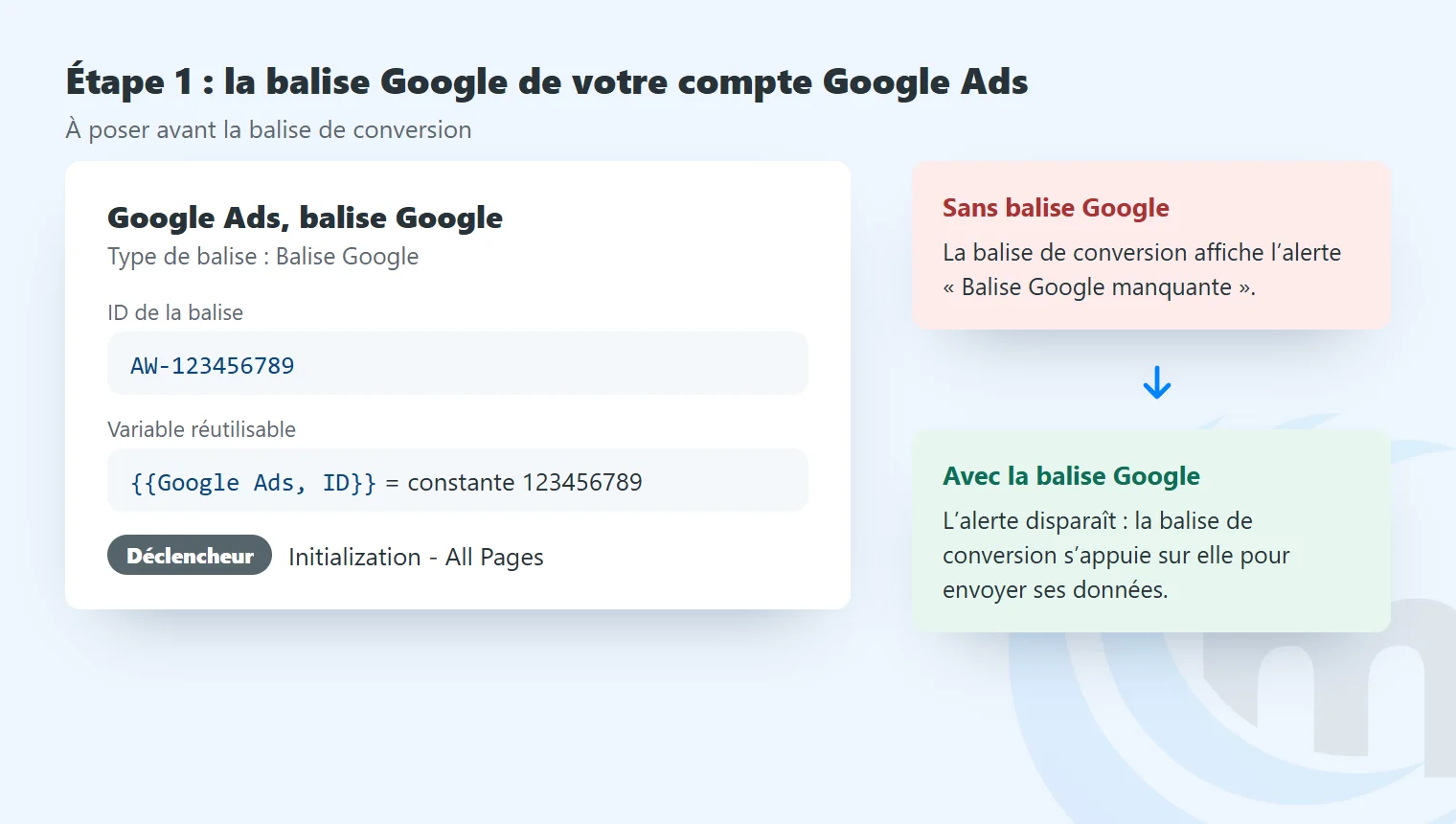
La balise Google remplace l’ancienne balise « Remarketing Google Ads » que les anciens tutoriels utilisaient comme suivi de base. Sans elle, GTM affiche l’alerte « Balise Google manquante » sur la balise de conversion.
- Dans GTM, ouvrez Balises puis Nouvelle, et nommez la balise, par exemple « Google Ads, balise Google ».
- Comme type de balise, choisissez Balise Google.
- Dans ID de la balise, saisissez l’identifiant de votre compte Google Ads, au format
AW-123456789. Pour le réutiliser plus loin, enregistrez-le dans une variable de type Constante. - Comme déclencheur, choisissez Initialization, All Pages : la balise se charge sur toutes les pages, avant les autres.
Si votre site utilise déjà une balise Google pour GA4, ne la remplacez pas : ajoutez-en une seconde pour Google Ads, ou ajoutez l’identifiant AW- comme destination de la balise existante.
Étape 2 : le Conversion Linker
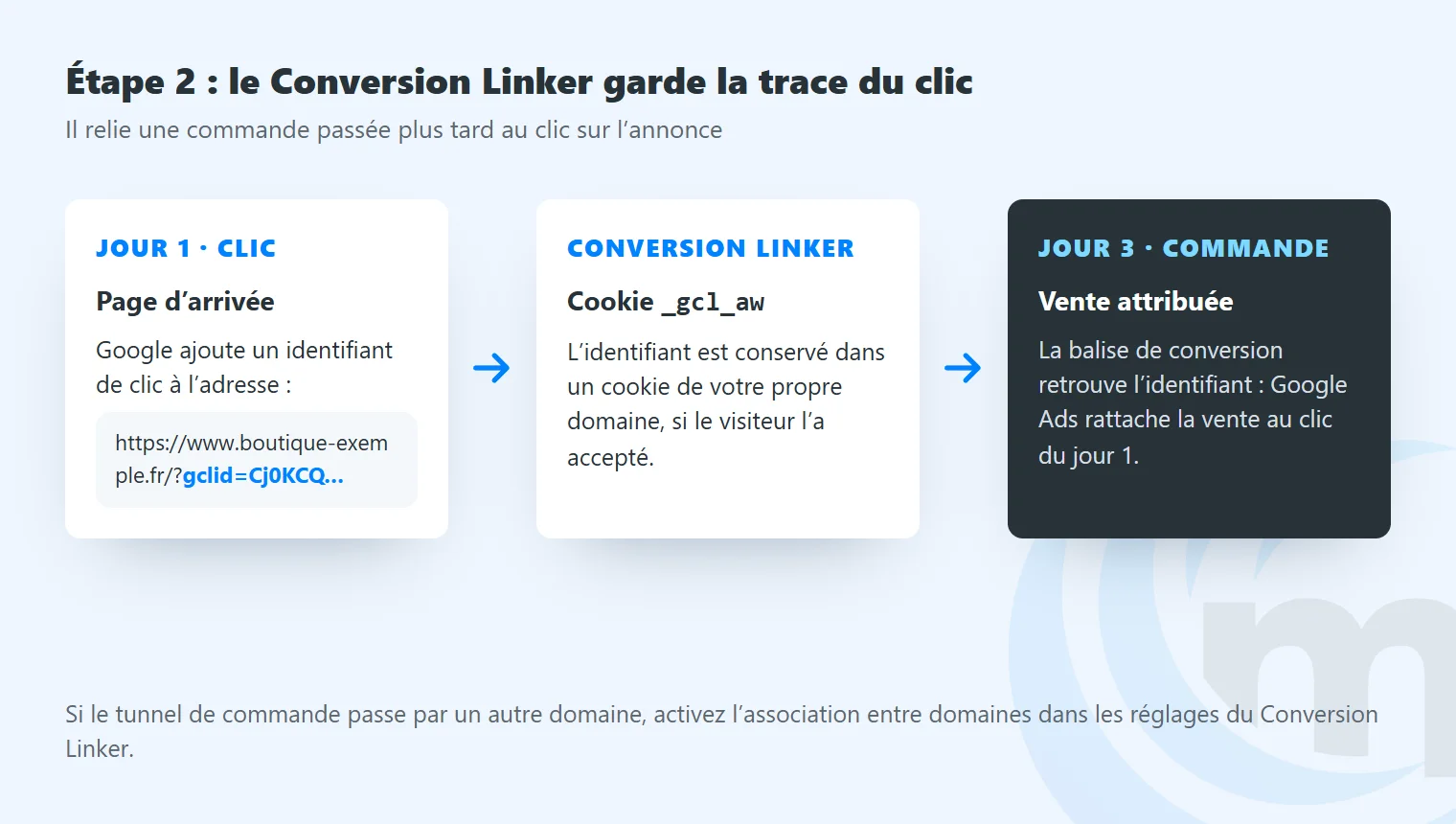
Le Conversion Linker lit l’identifiant de clic présent dans l’adresse de la page d’arrivée et le conserve dans un cookie propre à votre domaine. C’est ce qui permet de rattacher une commande passée plusieurs pages, voire plusieurs jours plus tard, au clic d’origine.
- Créez une nouvelle balise de type Conversion Linker.
- Laissez les réglages par défaut, sauf si votre tunnel de commande passe par un autre domaine : dans ce cas, ajoutez-le dans les options d’association entre domaines.
- Déclencheur : All Pages.
Étape 3 : vérifier l’événement purchase dans la couche de données
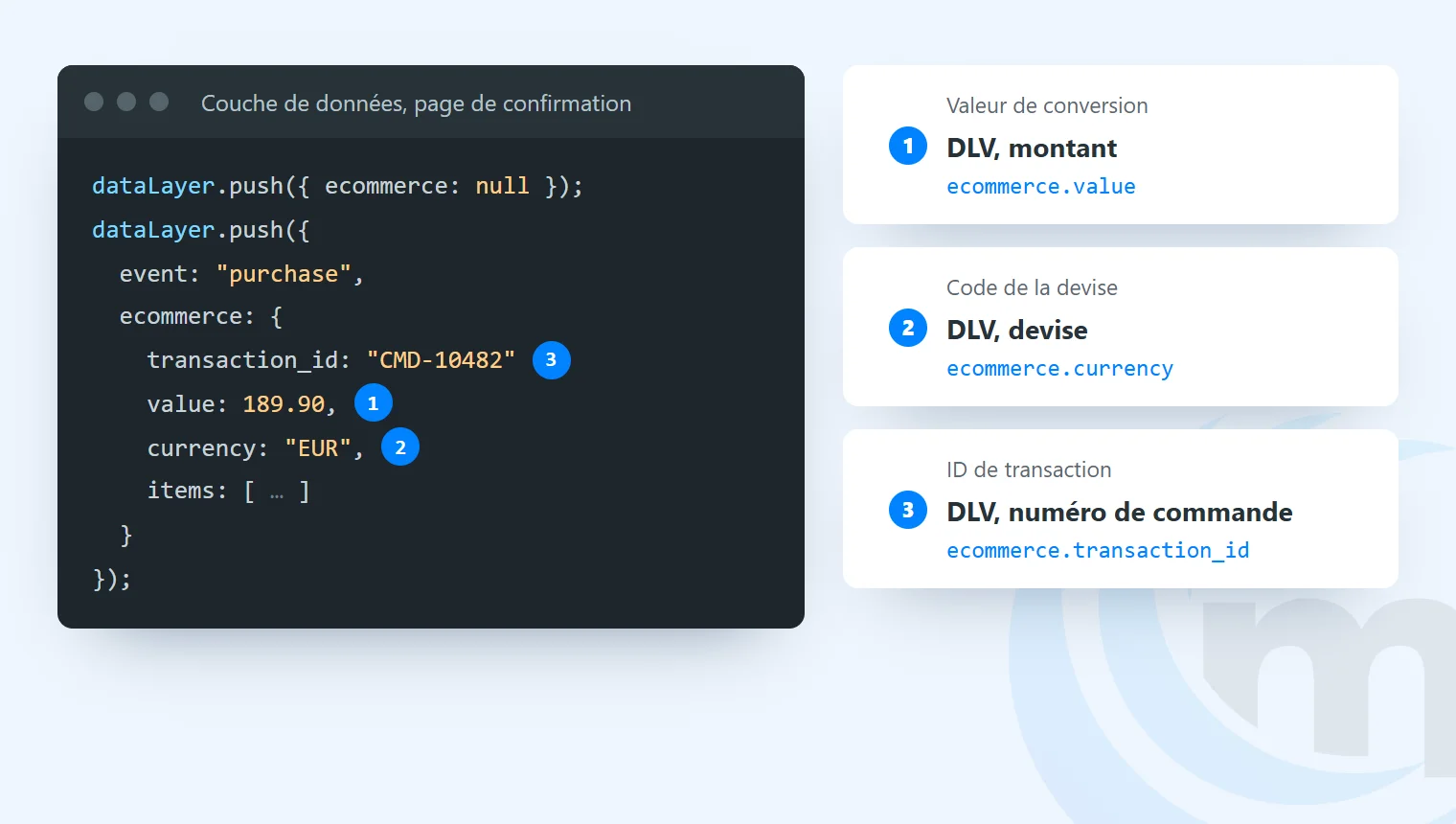
Sur la page de confirmation de commande, la boutique doit envoyer un message de ce type dans la couche de données :
dataLayer.push({ ecommerce: null });
dataLayer.push({
  event: "purchase",
  ecommerce: {
    transaction_id: "CMD-10482",
    value: 189.90,
    currency: "EUR",
    items: [ … ]
  }
});
Pour le vérifier, lancez le mode Prévisualisation de GTM, passez une commande de test jusqu’à la page de confirmation, puis cliquez sur l’événement purchase dans la colonne de gauche de Tag Assistant et ouvrez l’onglet Couche de données.
Le montant (value) doit être un nombre, avec un point comme séparateur décimal et sans symbole monétaire. Choisissez avec votre comptable s’il s’entend hors taxes ou toutes taxes comprises, et gardez la même règle partout.
Étape 4 : créer les trois variables de couche de données
Dans Variables, section Variables définies par l’utilisateur, créez trois variables de type Variable de couche de données :
| Nom de la variable (au choix) | Nom de la variable de couche de données |
|---|---|
| DLV, montant | ecommerce.value |
| DLV, devise | ecommerce.currency |
| DLV, numéro de commande | ecommerce.transaction_id |
Laissez la version de la couche de données sur « Version 2 ». Les anciens tutoriels utilisaient des chemins comme ecommerce.purchase.actionField.revenue : c’était le format d’Universal Analytics, arrêté en 2023, qu’il ne faut plus utiliser.
Étape 5 : la balise de suivi des conversions
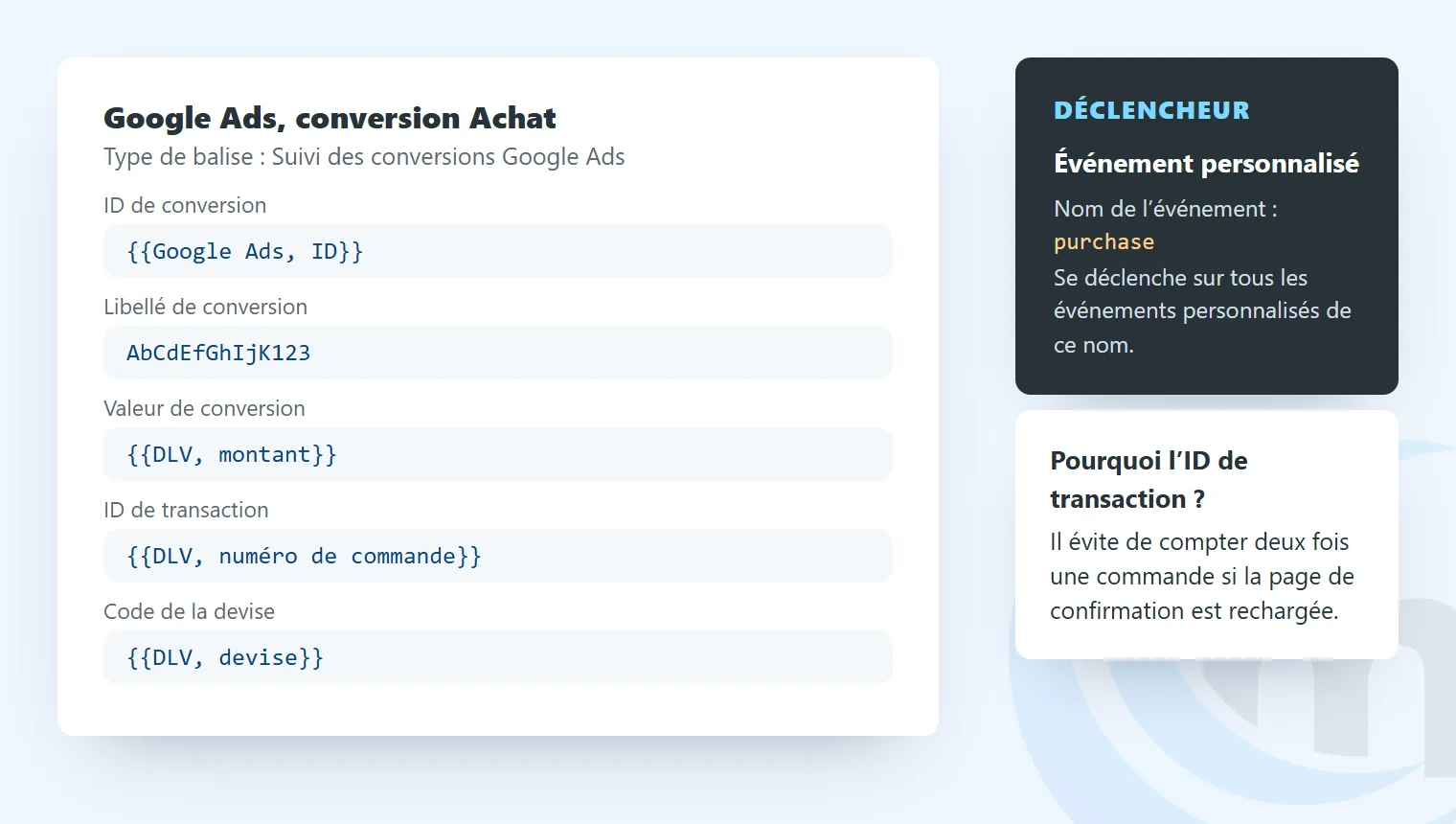
- Créez une balise de type Suivi des conversions Google Ads, nommée par exemple « Google Ads, conversion Achat ».
- Renseignez l’ID de conversion (la variable constante créée à l’étape 1, sans le préfixe
AW-) et le libellé de conversion fourni par Google Ads. - Dans Valeur de conversion, choisissez la variable du montant ; dans ID de transaction, celle du numéro de commande ; dans Code de la devise, celle de la devise.
- Comme déclencheur, créez un déclencheur de type Événement personnalisé dont le nom d’événement est
purchase.
L’ID de transaction évite qu’une commande soit comptée deux fois quand le client recharge la page de confirmation ou y revient plus tard.
Étape 6 : le mode Consentement v2
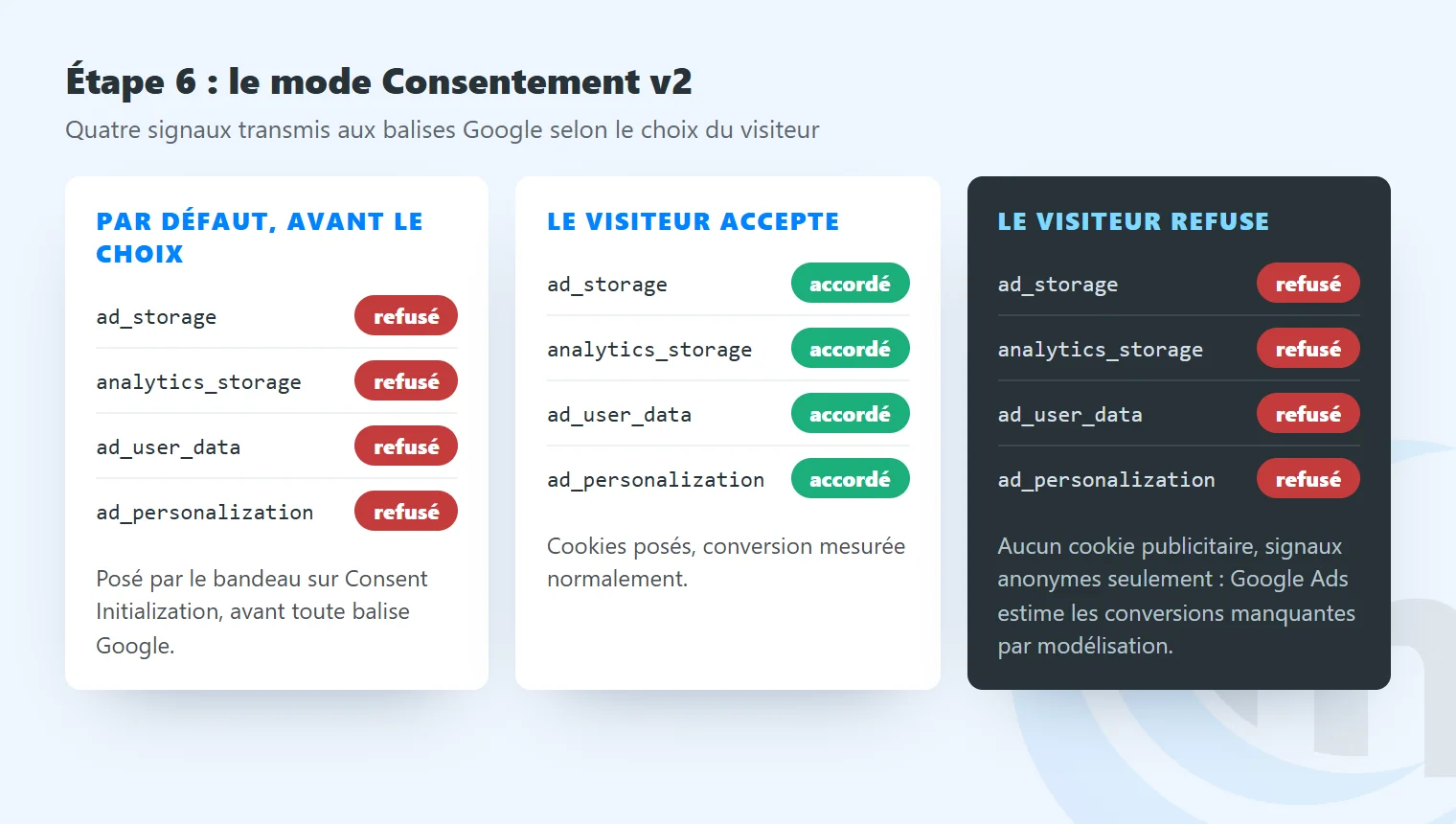
Depuis mars 2024, Google exige pour le trafic européen que vos balises reçoivent le choix du visiteur sur les cookies. Le mode Consentement v2 transmet quatre signaux : ad_storage, analytics_storage, ad_user_data et ad_personalization.
- Utilisez un bandeau de consentement certifié par Google, qui envoie ces signaux à GTM.
- Déclenchez sa balise sur Consent Initialization, All Pages, pour que l’état par défaut (refus) soit posé avant le chargement des balises Google.
- Les balises Google de GTM tiennent compte de ces signaux d’elles-mêmes : inutile d’ajouter une condition de consentement à chacune.
Quand le visiteur refuse, les balises n’écrivent pas de cookie publicitaire et envoient seulement des signaux anonymes. Google Ads s’en sert pour estimer par modélisation les conversions qu’il ne peut pas observer. Sans mode Consentement, ces conversions sont simplement perdues.
Étape 7 : tester, publier, contrôler
- En mode Prévisualisation, acceptez les cookies, parcourez le site puis passez une commande de test.
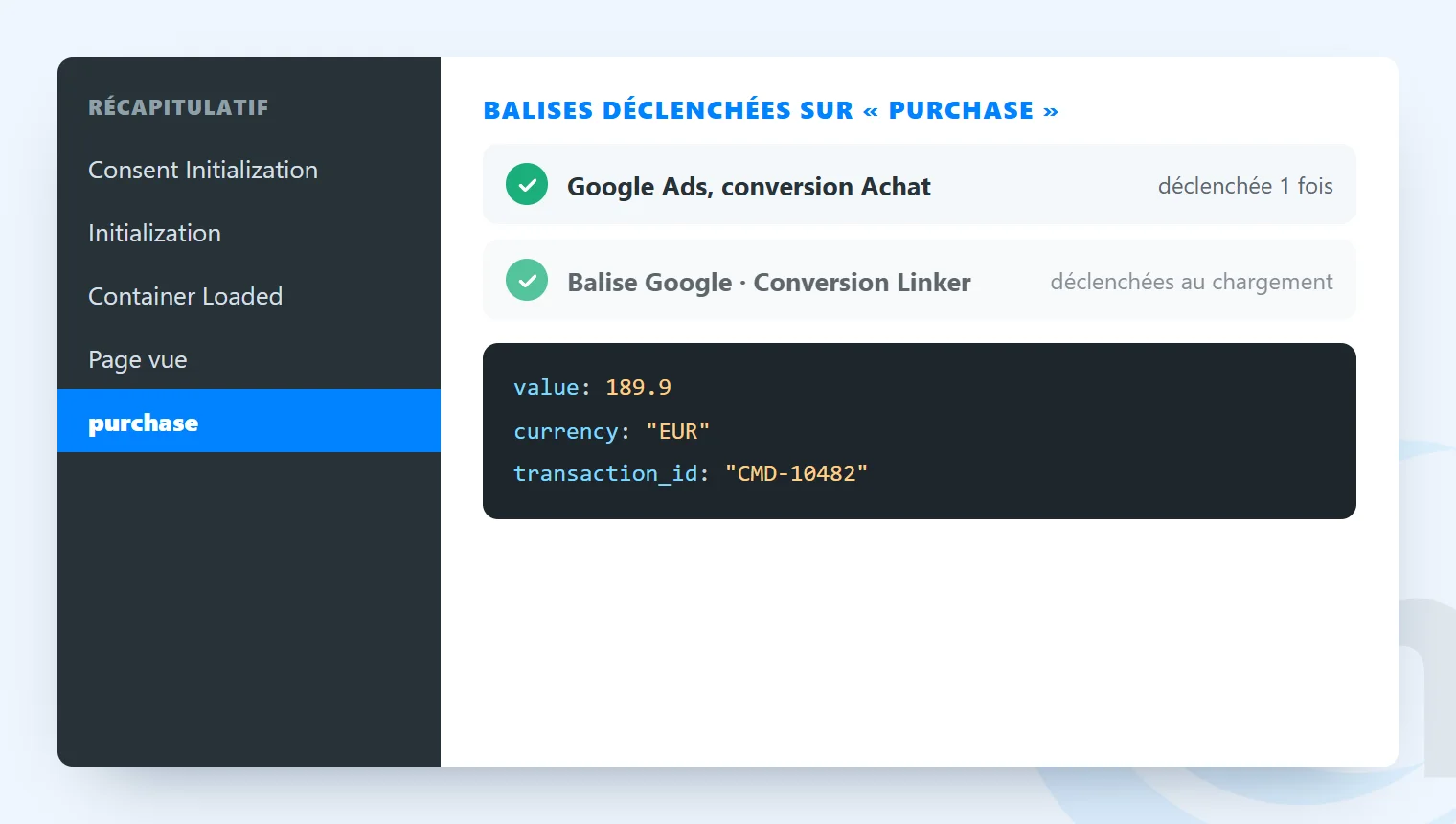
- Dans Tag Assistant, vérifiez que la balise Google et le Conversion Linker se déclenchent sur chaque page, et que la balise de conversion se déclenche une seule fois, sur l’événement
purchase. - Cliquez sur la balise de conversion et contrôlez les valeurs envoyées : montant, devise et numéro de commande doivent correspondre à la commande de test.
- Publiez le conteneur avec Envoyer, en décrivant la version (« Suivi des achats Google Ads avec valeur »).
- Dans Google Ads, ouvrez l’action de conversion : son état et l’onglet Diagnostics confirment la réception. Google indique que l’état peut mettre jusqu’à 48 h à se mettre à jour.
N’attendez pas de voir votre commande de test dans Google Ads : elle n’est comptée que si elle suit un clic sur une annonce. Les premières ventes réelles apparaissent ensuite dans la colonne « Valeur de conv. » des campagnes.
Aller plus loin
- Les conversions améliorées : la balise envoie aussi, sous forme chiffrée, l’adresse e-mail ou le téléphone saisis dans la commande. Google Ads retrouve ainsi des ventes qu’il ne relie pas par le seul cookie.
- Le suivi côté serveur : un conteneur GTM hébergé sur votre propre sous-domaine reçoit les données avant de les transmettre à Google. La mesure résiste mieux aux bloqueurs et aux limites des navigateurs.
- L’import depuis GA4 : Google Ads peut importer les achats mesurés par Google Analytics. C’est plus simple à mettre en place, mais la balise de conversion native reste la mesure de référence pour enchérir sur la valeur.
Un suivi fiable pour piloter vos campagnes
Sans montant de vente dans Google Ads, les stratégies d’enchères comme « Maximiser la valeur de conversion » ou le ROAS cible n’ont rien sur quoi s’appuyer. Nous configurons et vérifions ce suivi au démarrage de chaque campagne Google Ads que nous gérons, puis nous comparons les ventes remontées avec celles enregistrées par la boutique. Pour faire le point sur votre mesure ou sur la rentabilité de vos campagnes, contactez l’agence.
Sources
- Aide Google Ads : utiliser la balise Google pour le suivi des conversions
- Aide Tag Manager : Conversion Linker
- Google for Developers : mesurer l’e-commerce avec GA4
- Google for Developers : configurer le mode Consentement
- Aide Google Ads : à propos du suivi avancé des conversions
- Aide Google Analytics : Google Analytics 4 a remplacé Universal Analytics