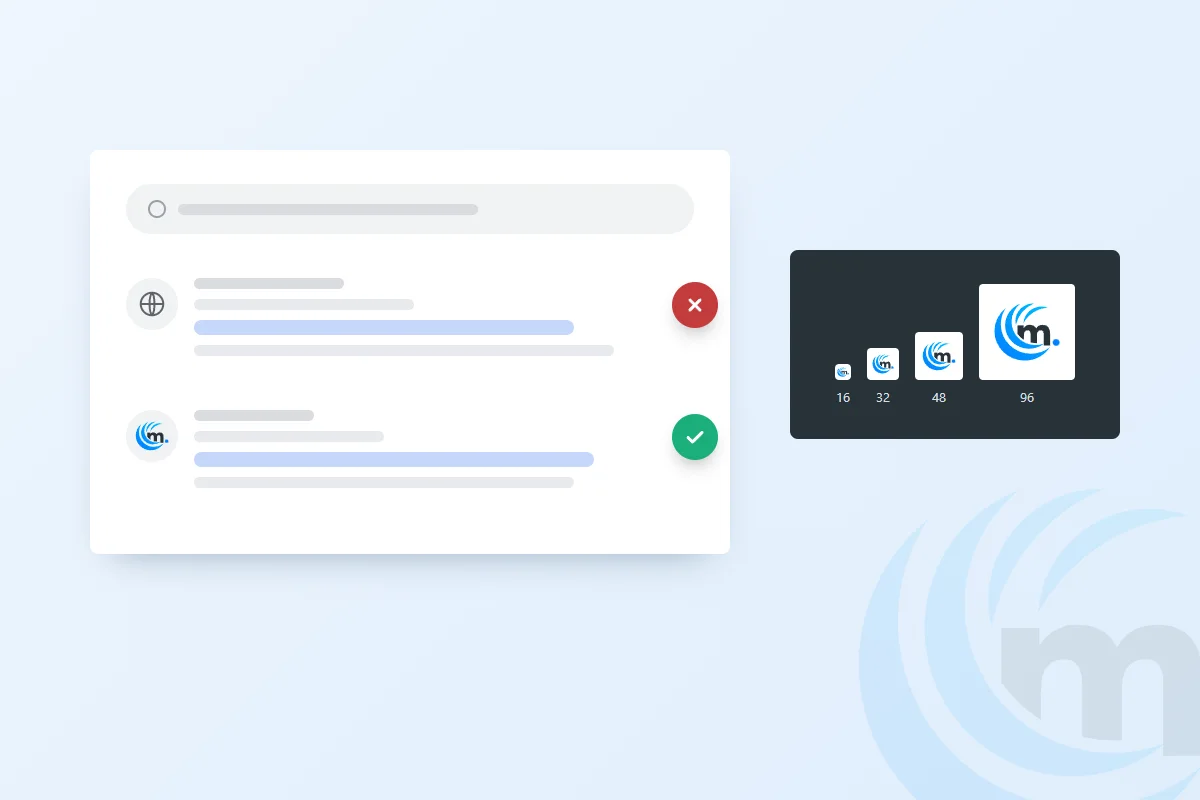

Dans les résultats de Google, chaque site s’affiche avec un petit logo rond à gauche de son nom : le favicon. Quand il manque, Google le remplace par un globe gris, et votre résultat ressemble à celui d’un site inconnu. Nous avons rencontré ce problème sur plusieurs sites, y compris le nôtre, et la cause tenait presque toujours à la taille du fichier, à sa forme ou à la façon dont il était déclaré.
L’essentiel à retenir
- Le favicon est l’icône de votre site : Google l’affiche à côté de votre nom dans ses résultats, sur mobile comme sur ordinateur.
- Google exige un favicon carré d’au moins 8 × 8 px et recommande plus de 48 × 48 px ; un multiple de 48 (48, 96, 192) reste le choix le plus sûr.
- Les causes les plus fréquentes : une image trop petite ou pas carrée, un ancien
favicon.icoà la racine, plusieurs déclarations contradictoires ou un fichier bloqué pour Googlebot-Image. - Le diagnostic se fait en quelques minutes : lire les balises
<link rel="icon">de la page d’accueil et vérifier la dimension réelle de chaque fichier. - Après correction, demandez l’indexation de la page d’accueil dans la Search Console : le nouveau favicon apparaît en quelques jours à quelques semaines.
Le favicon, de l’onglet du navigateur aux résultats de Google
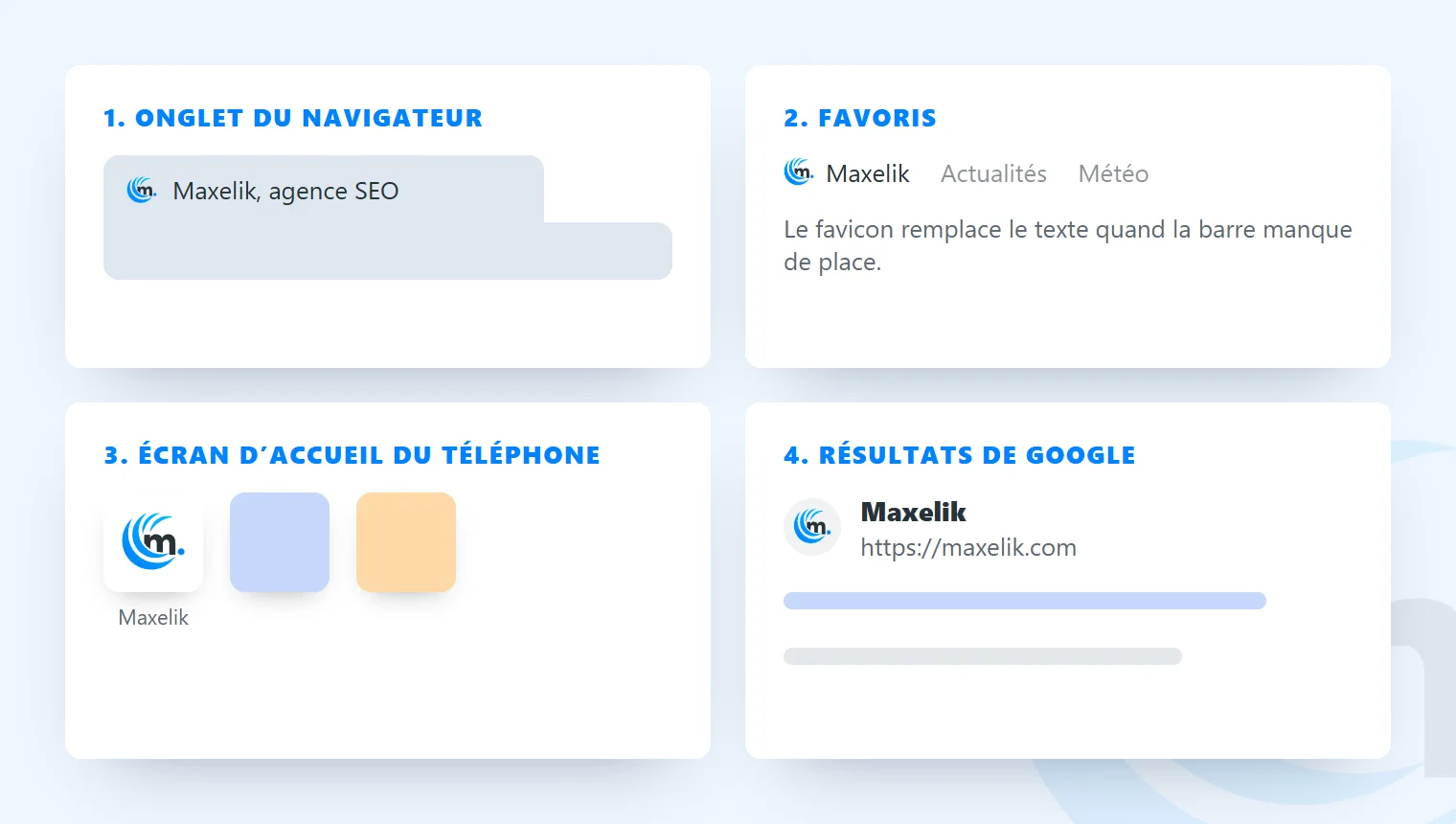
Le favicon, contraction de favorite icon, est la petite image qui représente un site. Vous la voyez dans l’onglet du navigateur, dans les favoris, sur l’écran d’accueil d’un téléphone quand on y ajoute un site, et dans les résultats de Google.
Dans les résultats de recherche, Google affiche pour chaque site son favicon, son nom et son adresse, au-dessus du titre de la page. C’est la première chose que l’œil repère quand il parcourt la liste.
Pourquoi un favicon absent vous coûte des clics
Le favicon n’est pas un critère de classement : il ne fait pas monter une page dans Google. Il agit sur ce qui se passe une fois la page affichée.
- Il fait reconnaître votre marque. Un internaute qui connaît déjà votre logo repère votre résultat parmi dix autres, sans lire le texte.
- Il rassure. Le globe gris par défaut donne l’impression d’un site abandonné ou mal tenu, à côté de concurrents qui affichent leur logo.
- Il donne une image soignée. Un favicon flou, écrasé ou remplacé par le logo de WordPress laisse penser que le reste du site est négligé.
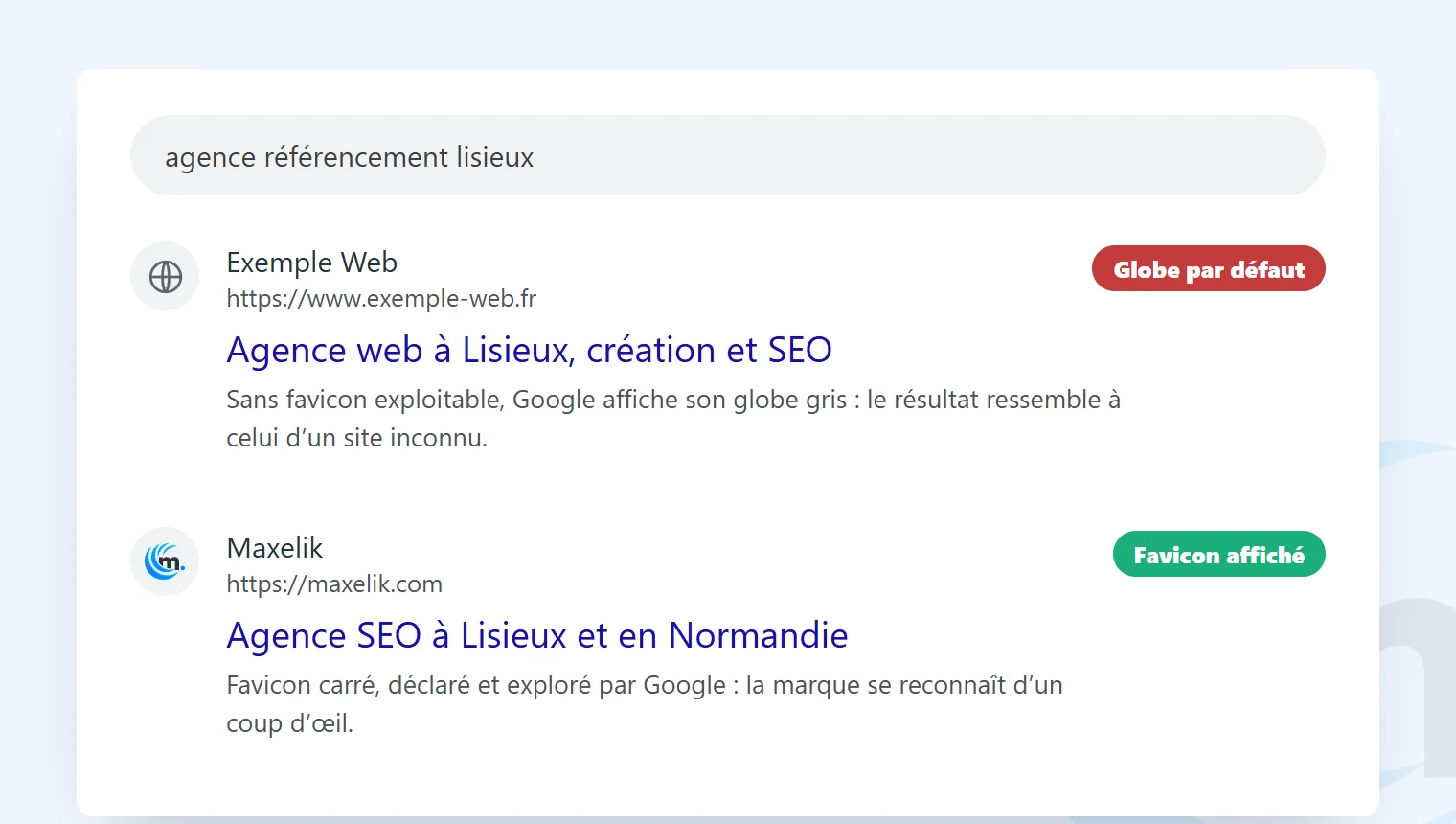
Le favicon joue donc sur le taux de clic : à position égale, un résultat reconnaissable attire davantage que son voisin anonyme.
Les règles de Google pour afficher un favicon
Google publie ses conditions dans sa documentation pour les webmasters, à la page « Définir un favicon à afficher dans les résultats de recherche ». Les voici.
| Condition | Exigence de Google |
|---|---|
| Déclaration | Une balise <link rel="icon" href="…"> dans l’en-tête de la page d’accueil |
| Forme | Un carré, rapport largeur sur hauteur de 1 pour 1 |
| Taille | Au moins 8 × 8 px, plus de 48 × 48 px recommandé |
| Formats | ICO, PNG, GIF, JPEG, BMP, PPM ou TIFF |
| Exploration | La page d’accueil accessible à Googlebot, le fichier accessible à Googlebot-Image |
| Nombre | Un seul favicon par nom de domaine ou sous-domaine |
| Adresse | Une URL de fichier stable, qui ne change pas souvent |
| Contenu | Une image qui représente la marque, rien de choquant |
Et la règle du multiple de 48 ?
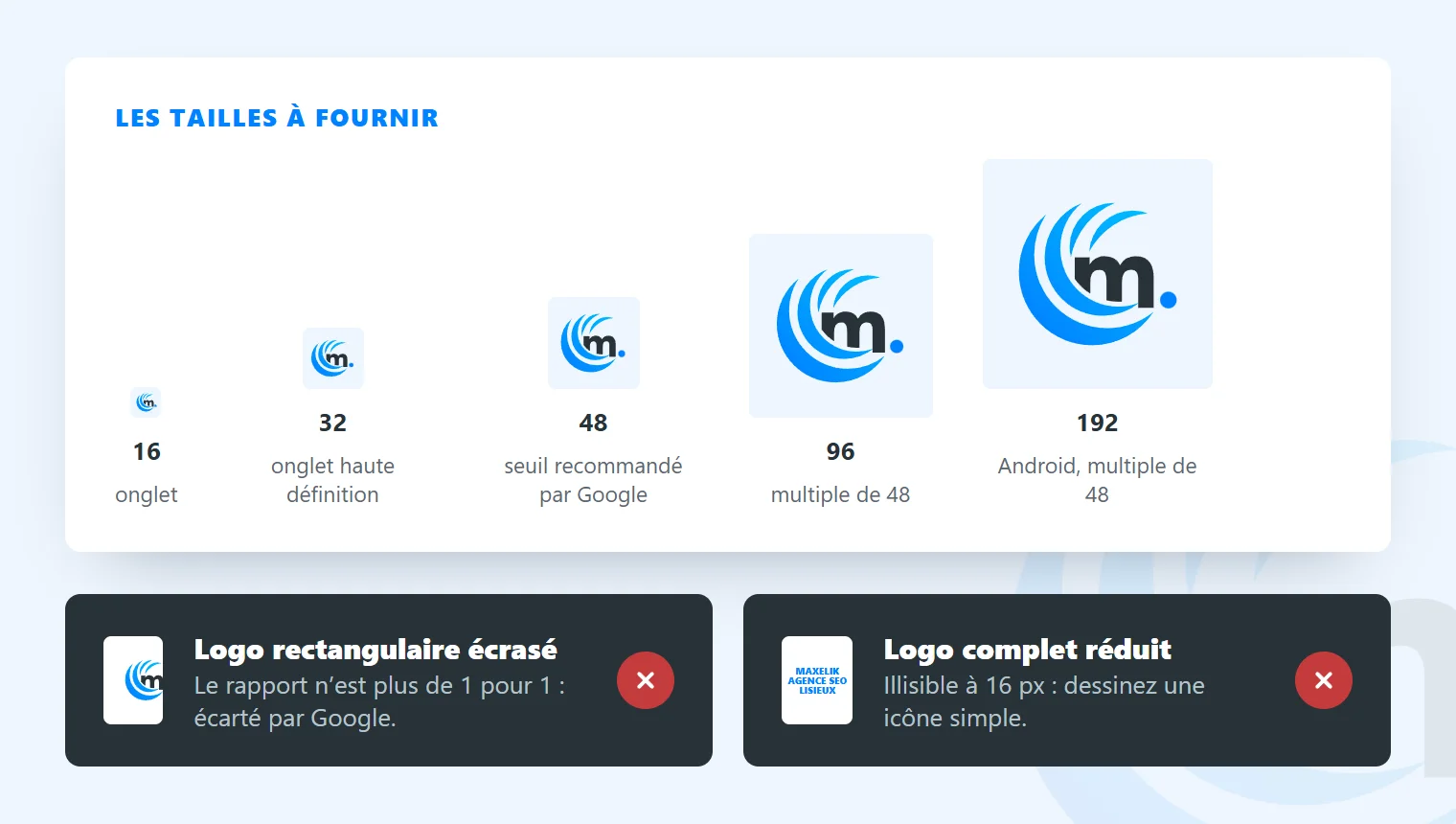
Pendant plusieurs années, la documentation de Google imposait un favicon dont la taille était un multiple de 48 px : 48 × 48, 96 × 96, 144 × 144, etc. Cette exigence a été assouplie : Google demande aujourd’hui un carré d’au moins 8 × 8 px et recommande plus de 48 × 48 px pour un rendu net.
Dans la pratique, nous continuons à fournir un multiple de 48. Un fichier de 48, 96 ou 192 px respecte l’ancienne règle comme la nouvelle, et c’est avec ces tailles que nous avons vu les favicons réapparaître sur les sites que nous avons corrigés.
Et le format SVG ?
Les navigateurs récents acceptent un favicon en SVG, mais la liste des formats publiée par Google ne le cite pas. Si vous utilisez un SVG pour l’onglet, déclarez aussi une version PNG ou ICO pour Google.
Les causes les plus fréquentes d’un favicon absent
Le cas le plus courant : le favicon s’affiche dans l’onglet du navigateur, mais pas dans Google. Le navigateur se contente de presque n’importe quelle image, Google applique ses conditions. Voici ce que nous trouvons le plus souvent.
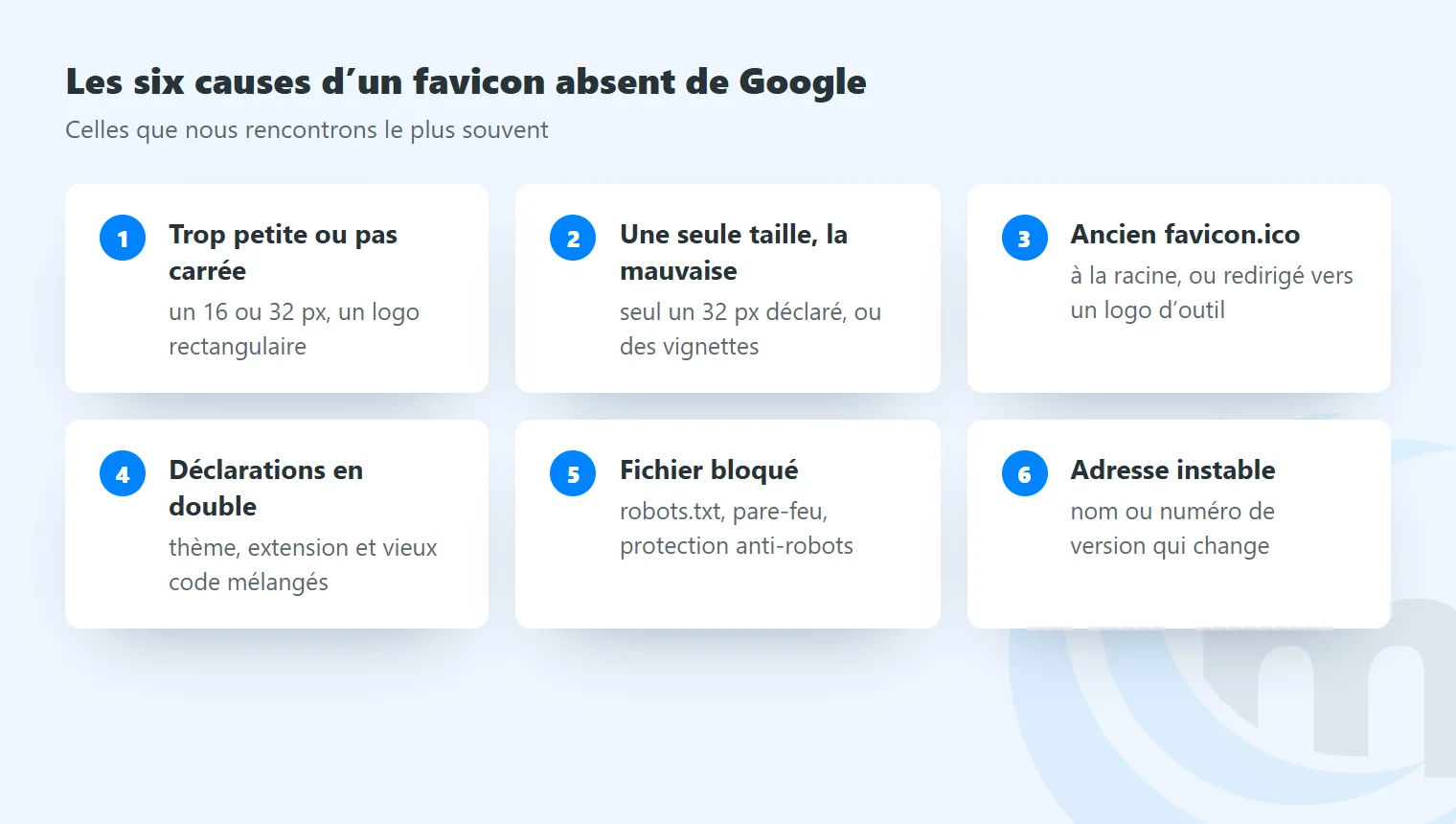
Une image trop petite ou pas carrée
Un favicon de 16 × 16 ou de 32 × 32 px suffit à un onglet, pas à Google, qui recommande plus de 48 px. Un logo rectangulaire réduit sans être recadré pose le même problème : dès que le rapport n’est plus de 1 pour 1, le fichier est écarté.
Une seule taille déclarée, la mauvaise
Beaucoup de thèmes et d’outils ne déclarent qu’une icône de 32 × 32 px. Sur WordPress, l’icône de site génère plusieurs tailles (32, 180, 192 et 270 px), mais seulement si l’image a été posée par le réglage « Icône du site ». Sur un site client, l’image avait été ajoutée autrement : la page déclarait en réalité des vignettes de 150 et 300 px, sans aucune erreur visible.
Un ancien favicon.ico à la racine
Google et les navigateurs vont aussi chercher le fichier /favicon.ico à la racine du site. S’il manque, le serveur peut répondre par une redirection vers une image par défaut. C’est ce qui nous est arrivé : sur maxelik.com, l’adresse /favicon.ico renvoyait vers le logo de WordPress. Nous avons déposé le bon fichier à la racine pour corriger.
Plusieurs déclarations qui se contredisent
Le thème déclare un favicon, une extension en ajoute un deuxième, une ancienne ligne de code en garde un troisième. Google doit alors choisir, et ne retient pas forcément le bon. Une seule série cohérente de balises évite le doute.
Un fichier inaccessible à Google
Une règle du robots.txt, un pare-feu ou une protection contre les robots peut bloquer Googlebot-Image, alors que le fichier s’affiche normalement pour un visiteur. Le favicon existe, mais Google ne peut pas le lire.
Une adresse de fichier qui change sans cesse
Certains outils ajoutent un numéro de version à chaque mise à jour, ou régénèrent le favicon sous un nouveau nom. Google demande une adresse stable : une URL qui change souvent retarde la prise en compte.
Diagnostiquer le problème en cinq minutes
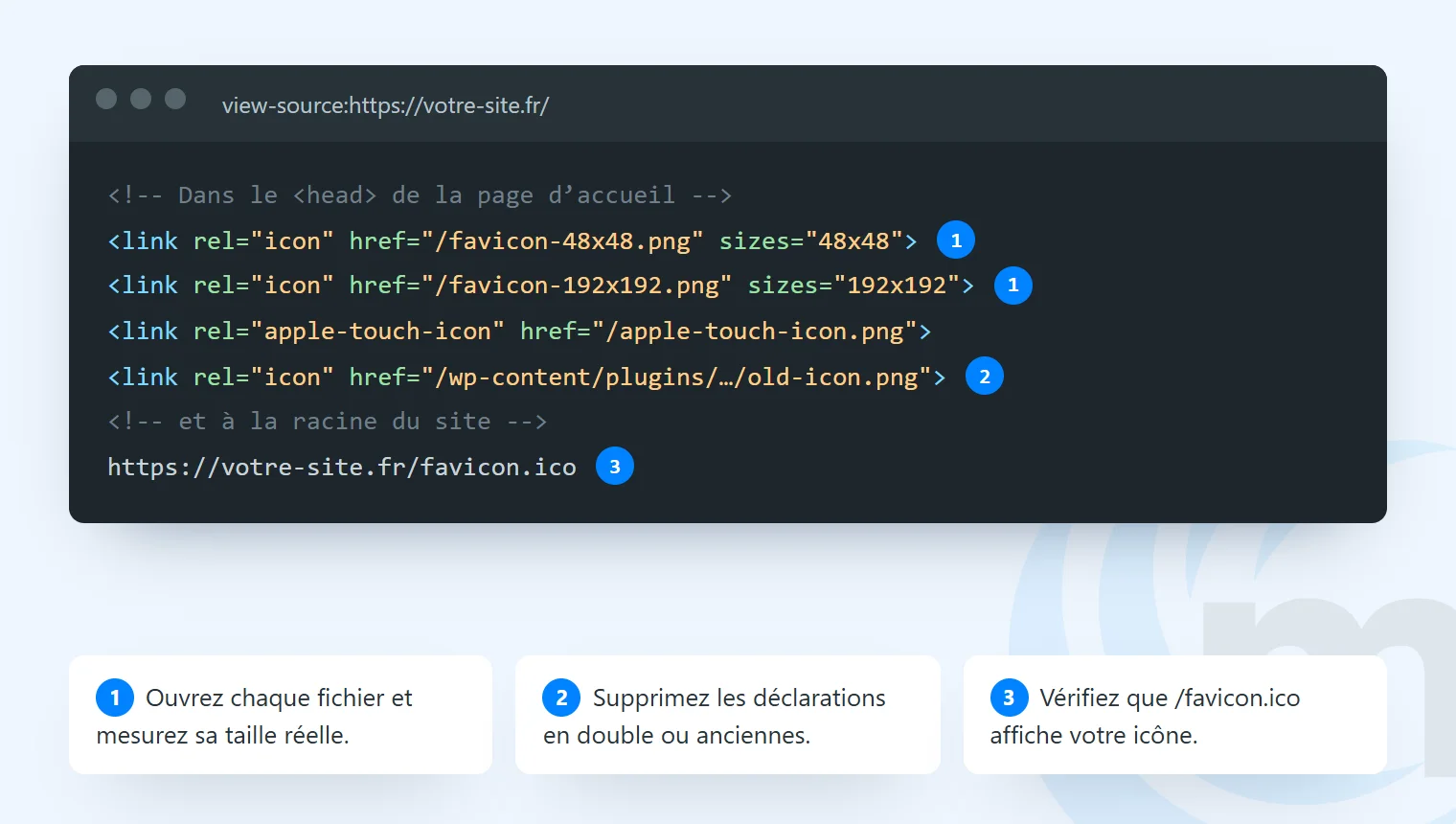
- Lisez le code de la page d’accueil. Dans le navigateur, affichez le code source (Ctrl+U) et cherchez
rel="icon". Notez chaque adresse de fichier déclarée. - Ouvrez chaque fichier. Vérifiez qu’il s’affiche, qu’il est carré et mesurez sa taille réelle : un nom de fichier qui annonce « 192×192 » ne garantit pas que l’image fait 192 px.
- Testez l’adresse
/favicon.ico. Tapez-la après votre nom de domaine : elle doit afficher votre icône, pas une erreur ni le logo d’un outil. - Contrôlez le
robots.txt. Aucune ligne ne doit interdire le dossier du favicon ni Googlebot-Image. - Inspectez la page d’accueil dans la Search Console. L’outil d’inspection d’URL, en test en direct, montre le code que Google voit réellement, balises du favicon comprises.
Corriger : la méthode pas à pas
1. Préparer une image adaptée
Partez d’un carré de 512 × 512 px, et dessinez l’icône pour qu’elle reste lisible à 16 px plutôt que de réduire le logo complet. Gardez une forme simple, deux couleurs au plus, et aucun texte. Votre symbole doit occuper environ les deux tiers du carré : plus petit, il devient une tache à petite taille. Regardez le résultat à 16, 32 et 48 px avant de le mettre en ligne.
2. Produire les bonnes tailles
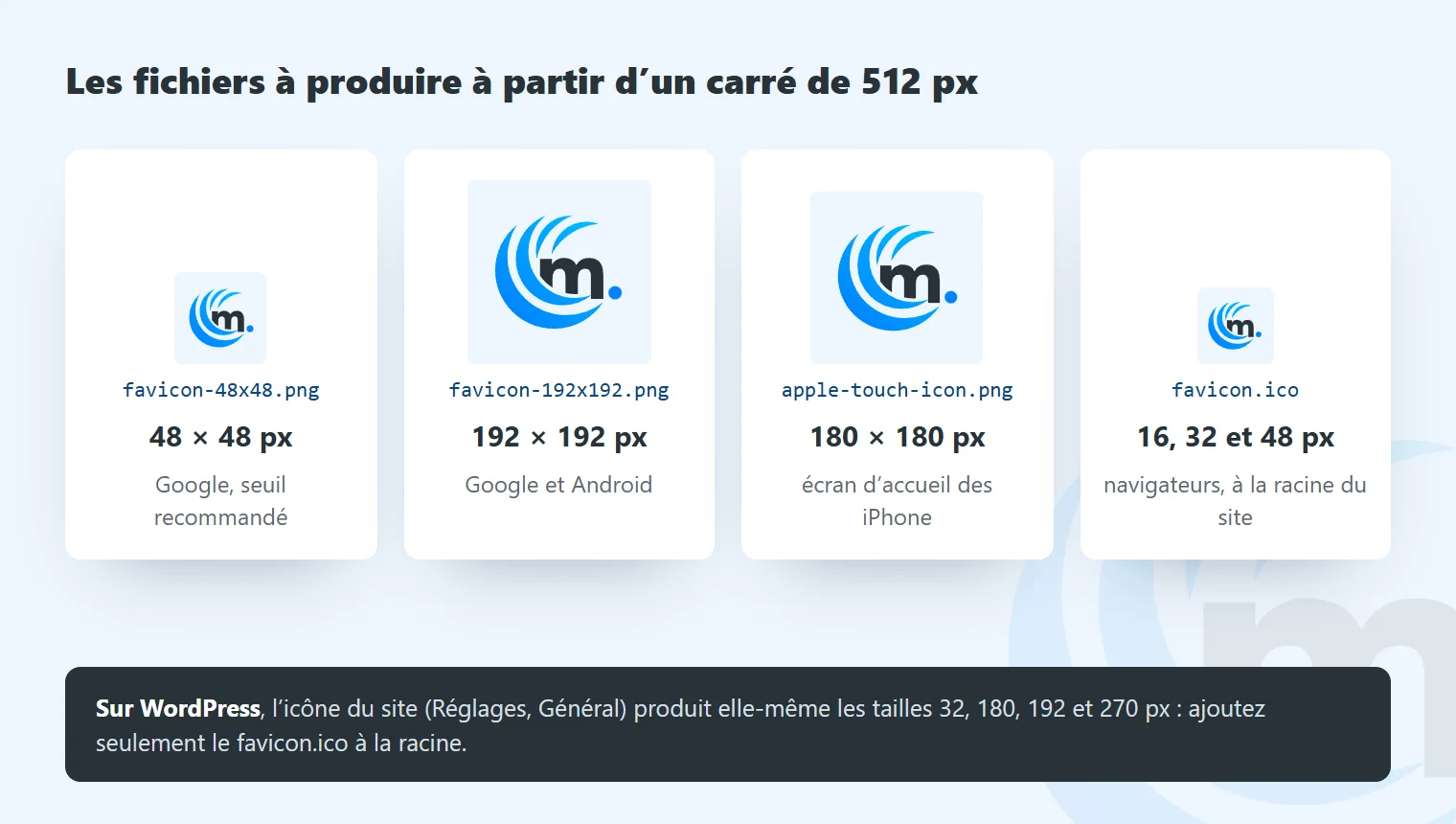
Exportez au minimum :
- un PNG de 48 × 48 px et un de 192 × 192 px, pour Google et Android ;
- un PNG de 180 × 180 px pour l’écran d’accueil des iPhone ;
- un fichier
favicon.icocontenant les tailles 16, 32 et 48 px, à déposer à la racine du site.
3. Les déclarer dans la page d’accueil
Dans l’en-tête de la page (balise <head>), une série cohérente suffit :
<link rel="icon" href="/favicon-48x48.png" sizes="48x48" type="image/png">
<link rel="icon" href="/favicon-192x192.png" sizes="192x192" type="image/png">
<link rel="apple-touch-icon" href="/apple-touch-icon.png" sizes="180x180">
Supprimez les autres déclarations laissées par d’anciens thèmes ou extensions, et gardez ces adresses stables dans le temps.
4. Sur WordPress
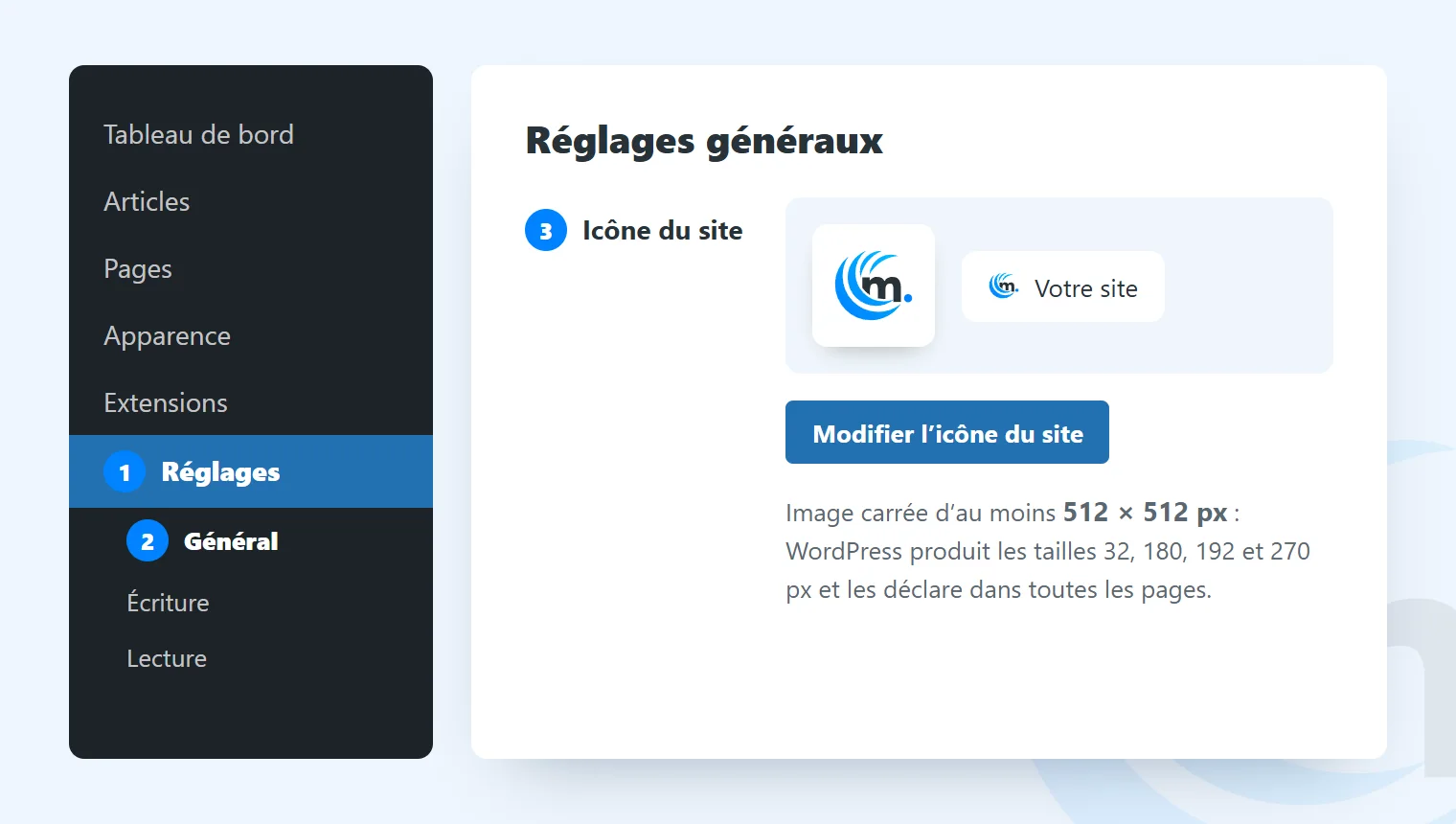
Passez par le réglage prévu : Réglages, puis Général, rubrique « Icône du site » (ou « Personnaliser, Identité du site » sur les thèmes classiques). Choisissez une image carrée d’au moins 512 × 512 px : WordPress génère lui-même les tailles 32, 180, 192 et 270 px et les déclare dans toutes les pages. Vérifiez ensuite qu’aucune extension ni aucun thème n’ajoute un autre favicon, et déposez quand même un favicon.ico à la racine.
5. Prévenir Google
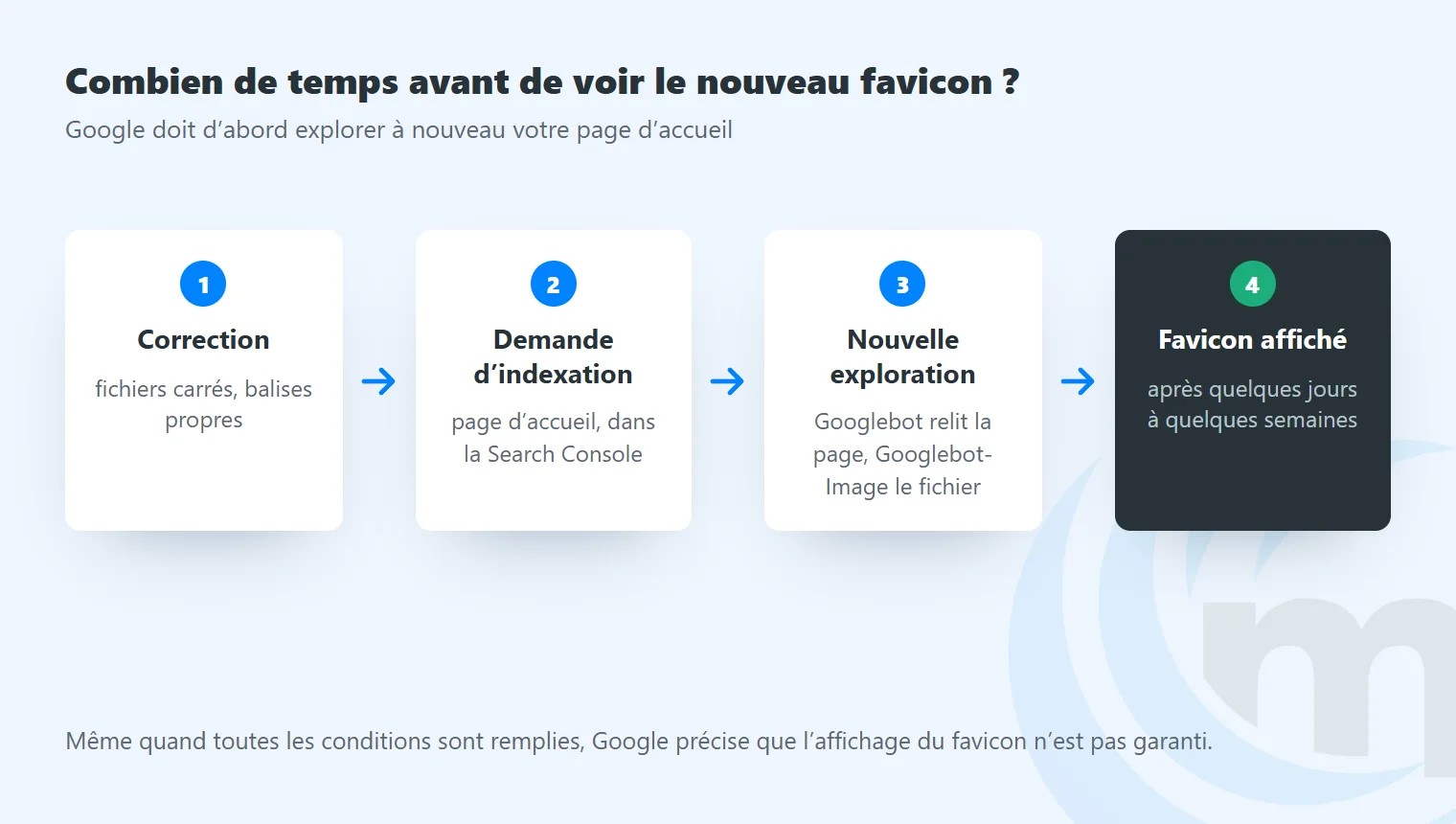
Dans la Search Console, inspectez l’URL de la page d’accueil puis cliquez sur « Demander une indexation ». Google doit explorer à nouveau la page avant de mettre à jour le favicon : comptez de quelques jours à quelques semaines. Même quand toutes les conditions sont remplies, Google précise que l’affichage n’est pas garanti.
Votre favicon ne s’affiche toujours pas ?
Si vous avez suivi ces étapes sans résultat, la cause se cache souvent dans un détail : une extension qui ajoute sa propre icône, une règle de pare-feu, une redirection oubliée. Nous vérifions ces points dans le cadre d’un audit SEO et corrigeons le favicon avec le reste des réglages techniques de votre site. Pour une question précise, écrivez-nous ou appelez l’agence : nous vous répondons sous 24 à 48 h ouvrées.
Sources
- Google Search Central : Définir le favicon du site Web pour les résultats de recherche
- Google Search Central : noms de sites dans la recherche Google
- Google Search Central : présentation du fichier robots.txt
- Google : présentation des robots d’exploration de Google, dont Googlebot-Image
- Aide Search Console : outil d’inspection d’URL
- MDN : l’attribut HTML rel, dont rel="icon"
- WordPress.org : créer un favicon (en anglais)