Catégorie : Google Ads

  • Le paramètre srsltid et son impact sur le SEO : une analyse approfondie

    Le paramètre srsltid et son impact sur le SEO : une analyse approfondie

    Article initialement publié en 2025, mis à jour le 17 juin 2026.

    Dans le monde complexe et en constante évolution du SEO, chaque détail technique peut avoir un impact significatif sur la visibilité d’un site web. Depuis août 2024, un paramètre mystérieux a fait son apparition dans les résultats de recherche organiques : srsltid (Search Result Source Listing ID). Initialement conçu pour suivre les performances des clics issus des fiches produits gratuites et locales de Google Shopping, ce paramètre est désormais intégré aux URL issues de la recherche organique, soulevant des préoccupations parmi les professionnels du référencement.

    Que signifie réellement ce paramètre ? A-t-il un effet sur l’indexation, le crawl et le classement des pages ? Comment s’assurer qu’il ne nuit pas au SEO de votre site ? Maxelik, agence SEO basée en Normandie, vous propose une analyse approfondie et des recommandations concrètes.

    Qu’est-ce que le paramètre srsltid ?

    Le paramètre srsltid est un identifiant unique ajouté aux URL lorsque Google Merchant Center active le marquage automatique (auto-tagging). Concrètement, lorsqu’un utilisateur clique sur un produit affiché dans Google Shopping ou un lien dans les résultats organiques, l’URL de destination peut inclure ce paramètre, par exemple : https://www.tonsite.com/tonproduit?srsltid=123xyz.

    Son objectif est de permettre aux marchands de suivre les clics et conversions via Google Analytics ou Merchant Center.

    Jusqu’en août 2024, ce paramètre était uniquement utilisé pour Google Shopping. Cependant, son extension aux résultats organiques a soulevé de nombreuses questions dans la communauté SEO et auprès des clients des agences SEO comme Maxelik.

    Paramètre SRSLTID : quelle est la position officielle de Google ?

    Face aux interrogations grandissantes des professionnels du référencement, John Mueller, porte-parole de Google, a pris la parole en août 2024 pour clarifier l’impact du paramètre srsltid sur le SEO.

    Selon Google, le paramètre srsltid n’est pas indexé par Googlebot

    Autrement dit, les pages contenant ce paramètre dans leur URL ne sont pas considérées comme des versions uniques et ne génèrent pas de contenu dupliqué dans l’index de Google. Cela signifie que, théoriquement, ce paramètre ne devrait pas impacter l’indexation des pages concernées.

    Selon Google, le srsltid n’affecte pas directement le classement des pages

    Google affirme que la présence de srsltid dans une URL n’a aucune influence sur l’algorithme de classement. Une page ne sera ni favorisée ni pénalisée en raison de ce paramètre.

    Selon Google, le srsltid est ajouté dynamiquement pour des besoins analytiques et ne modifie pas l’URL d’origine

    Le paramètre srsltid est une valeur dynamique générée lors d’un clic sur un résultat Google Shopping ou un lien dans les résultats organiques. Il sert à suivre l’origine du clic et à analyser les performances des fiches produits et des résultats naturels. Google insiste sur le fait que ce paramètre n’impacte pas l’URL principale et qu’il est avant tout un outil de tracking pour les marchands.

    Les limites de cette position officielle du géant américain : une réalité plus nuancée

    Bien que Google assure que le paramètre srsltid ne pose pas de problème SEO, plusieurs observations pratiques ont soulevé des doutes dans la communauté du référencement.

    Une présence massive dans les SERP (liste de résultats des moteur de recherche)

    Malgré l’affirmation de Google selon laquelle srsltid n’est pas indexé, des tests simples réalisés par des experts SEO montrent que certaines URL paramétrées apparaissent bien dans les résultats de recherche. Une recherche avancée via inurl:srsltid -intext:srsltid révèle que des centaines de milliers de pages contenant ce paramètre sont référencées, suggérant que Googlebot les explore et les traite d’une manière ou d’une autre. Certains sites ont connu des pertes de positions naturelles au moment de l’apparition de ce paramètre sur certains mots clés stratégiques.

    Notons qu’en matière de popularité web, une mauvaise gestion des backlinks (liens entrants) pourrait réduire l’impact du jus de lien (link equity), affaiblissant l’autorité des pages.

    Un impact potentiel sur le budget de crawl

    Si Googlebot détecte constamment des URL avec des variations de srsltid, il pourrait être amené à les explorer, ce qui pourrait gaspiller le budget de crawl. Sur les sites volumineux ou à forte activité e-commerce, cela peut ralentir l’indexation des pages réellement stratégiques.

    Un risque de duplication perçue

    Google affirme que ce paramètre ne crée pas de contenu dupliqué, mais en l’absence d’une gestion rigoureuse des balises canoniques, certains outils SEO et moteurs de recherche secondaires pourraient interpréter ces URL comme des versions distinctes d’une même page, ce qui fragmente le référencement et donc un déclassement de certaines pages sur certaines requêtes.

    Un suivi analytique potentiellement faussé

    Dans Google Analytics (GA4), si les URL avec srsltid ne sont pas correctement filtrées, elles peuvent être considérées comme des pages distinctes, faussant l’attribution des sessions et compliquant l’analyse du trafic organique.

    Bien que la position officielle de Google se veuille rassurante, les observations du terrain montrent que srsltid peut avoir des impacts indirects sur le référencement naturel. L’enjeu pour les sites e-commerce et les entreprises utilisant Google Shopping est donc de maîtriser les effets secondaires du srsltid afin de garantir une visibilité optimale sans altérer leur SEO.

    Une expérience utilisateur et partage de liens dégradée

    Les utilisateurs partageant ces URL paramétrées (réseaux sociaux, emails) propagent des liens plus longs et complexes. Une URL encombrée de paramètres peut nuire à l’expérience utilisateur. De plus, ce paramètre pourrait attribuer par erreur des clics organiques à Google Shopping, rendant l’analyse du trafic organique imprécise.

    Comment optimiser la gestion du srsltid pour son site internet ?

    Face à ces risques, l’agence Maxelik recommande plusieurs bonnes pratiques SEO :

    Implémenter la balise canonical

    Assurez-vous que chaque page indique l’URL principale sans le paramètre srsltid en utilisant la balise html : <link rel= »canonical » href= »https://www.tonsite.com/tonproduit » />

    Exclure le paramètre dans Google Search Console

    Dans les paramètres d’URL, spécifiez que srsltid ne doit pas influencer le contenu des pages.

    Bloquer l’exploration via le fichier robots.txt

    Ajoutez cette règle pour empêcher Googlebot d’explorer les URL avec srsltid :

    User-agent: Googlebot
    Disallow: /*?srsltid=

    Mettre en place des redirections 301

    Si des liens externes (backlinks ou rétroliens) pointent vers une URL avec srsltid, redirigez-les vers l’URL canonique.

    Désactiver l’auto-tagging si possible

    Si ce paramètre n’est pas essentiel à votre stratégie, vous pouvez désactiver le marquage automatique dans Google Merchant Center.

    L’expertise de Maxelik : une approche sur-mesure

    Le paramètre srsltid, bien que pensé pour l’analyse des performances des fiches produits, s’est introduit dans les résultats de recherche organiques, soulevant des préoccupations SEO légitimes. Bien géré, il ne représente pas une menace directe, mais sans précautions, il peut entraîner une duplication de contenu, un gaspillage du budget de crawl et une distorsion des données analytiques.

    Maxelik, agence SEO en Normandie, accompagne les entreprises dans l’optimisation de leur référencement naturel. Notre équipe d’experts réalise des audits techniques avancés pour détecter les problématiques comme celle du srsltid et proposer des solutions efficaces

    Notre mission : assurer une visibilité optimale à votre site tout en maîtrisant les aspects techniques du référencement. Besoin d’un accompagnement ? Contactez-nous dès maintenant !

    À retenir

    Le paramètre srsltid, ajouté par Google aux URL issues de Merchant Center / Shopping, peut polluer vos rapports et créer des URL dupliquées : surveillez-le dans Search Console et gérez-le côté tracking. Si vous diffusez des campagnes Shopping, c’est à cadrer avec votre dispositif Google Ads.
  • Suivi des conversions Google Ads via Google Tag Manager avec récupération du CA

    Suivi des conversions Google Ads via Google Tag Manager avec récupération du CA

    Article initialement publié en 2021, mis à jour le 17 juin 2026.

    Google Tag Manager encore appelé GTM est un outil Google gratuit qui permet de gérer les balises d’un site internet en toute autonomie une fois le code de suivi mis en place. Google Tag Manager permet de collecter les données des comportements des visiteurs sur votre site internet (clic sur un bouton, scroll, etc.) ainsi que certains aspects de vos campagnes publicitaires Google Ads notamment le suivi des conversions. Dans la suite de cet article nous allons voir comment réaliser un tracking des conversions Google Ads avec Google Tag Manager.

    Plus spécifiquement pour les stratégies d’achat de mots clés, quand on lance une campagne de référencement payant Google Ads, il est important de paramétrer le suivi des conversions qui permet de justifier de l’efficacité de la campagne.

    Dans la suite de cet article, nous allons vous montrer comment paramétrer les conversions ou suivi des conversions Google Ads avec Google Tag Manager. Nous allons également apprendre à récupérer les valeurs des conversions (chiffre d’affaires généré) pour les remonter dans Google Ads via GTM (Google Tag Manager).

    Prérequis de paramétrage des conversions Google Ads avec GTM

    On partira du principe que vous avez déjà installé le code de suivi GTM correctement dans les sections <head> et <body> de votre site.

    Installer le code de suivi de GTM
    Une fois inscription sur GTM, vous devez installer le code de suivi sur toutes les pages de votre site

    Pour bien suivre ce tutoriel, vous devez déjà avoir créé également vos conversions dans Google Ads.

    Paramétrage des conversion dans Google Ads
    Exemple de conversion paramétrées

    Installation du suivi de base de Google Ads avec GTM

    Pour tracker les conversions des annonces Google Ads avec Google Tag Manager, la première chose à faire est d’installer la balise de suivi de base de Google Ads.

    1. Dans l’espace de travail GTM, cliquez sur Balises ou Tags (en anglais) juste en dessous de Présentation.
    2. Nommez votre balise afin de pouvoir rapidement l’identifier plus facilement. Exemple de  charte de nommage : Google-Ads - Suivi-de-base.
    3. Dans la partie Configuration de la balise, cliquez sur Type de balise et sélectionnez dans la liste déroulante de droite Remarketing Google Ads.
    4. On passe alors à la case Conversion ID qu’il va falloir remplir. Comme le Conversion ID est un élément que nous allons utiliser tout au long de notre paramétrage, il convient de l’insérer dans une variable GTM que nous pourrons appeler très facilement après. Pour cela, cliquez sur + à droite de la case du Conversion ID. On tombe sur une liste de variables déjà intégrées. Cliquez de nouveau sur + en haut à droite. Donnez un nom à votre variable (par exemple Google-Ads - ID puis cliquez dans la case Configuration de la variable et choisissez dans la liste déroute dans la section Utilitaires : Constant. Ensuite dans la case Valeur, vous pouvez y coller votre conversion ID que vous avez eu lors de la création de votre conversion dans Google Ads. Cette nouvelle variable GTM fera partir de la sélection des Variables définies par l’utilisateur.
    5. Cliquez ensuite dans la section Déclenchement et sélectionner dans la liste déroulante des déclencheurs GTM All Pages (Page Vue). De cette manière, votre suivi Google Ads de base se déclenchera sur toutes les pages de votre site. Enregistrez votre configuration.
    Installation de la balise GTM suivi de base Google Ads
    Installation de la balise GTM suivi de base pour les campagnes Google Ads

    Installation du Conversion Linker

    Pourquoi installer tout de suite le Conversion Linker juste après la balise de suivi de base Google Ads ? La réponse est simple : le Conversion Linker permet de mesurer efficacement vos conversions provenant des clics sur les mots clés achetés via les annonces Google Ads. La balise Conversion Linker détecte de façon automatique les informations relatives aux clics sur une annonce Google Ads dans les URLs de vos pages de conversion.

    Nous devons donc déployer la balise Conversion Linker sur toutes les pages auxquelles les visiteurs sont susceptibles d’accéder après avoir cliqué sur l’une de nos annonces SEA. Cette balise nous permettra de collecter plus simplement les données sur les clics afin de mesurer efficacement les conversions provenant de notre campagne d’achat de mots clés. Pour se faire, rendons-nous dans GTM.

    1. Dans le menu de gauche dans votre espace de travail GTM, cliquez sur « Balises » puis sur « Nouvelle« 
    2. Donnez un nom à votre balise. Cliquez sur « Configuration de la balise » puis sélectionnez « Conversion Linker Google« 
    3. Cliquez ensuite « Déclenchement » et sélectionnez « All Pages - Page vue » pour déclencher le Conversion Linker sur toutes les pages du site
    4. Enregistrez puis publiez cette balise de suivi des conversions Google Ads.
    Installation de la balise conversion linker
    Installation du Conversion Linker Google

    Test du bon déclenchement des deux premières balises : suivi de base et Conversion Linker

    Une fois les deux premières balises indispensables à la mesure des conversion Google Ads installées, il faut de suite vérifier qu’elles se déclenchent bien sur toutes les pages du site. Pour cela, nous allons utiliser le mode de prévisualisation de Google Tag Manager.

    1. Dans l’espace de travail de GTM, cliquez sur le bouton Prévisualisation en haut à droite à côté du bouton Envoyer. Le mode preview s’ouvre avec le debug. Entrez l’url de votre site dans la barre de recherche puis validez. Vous serrez alors connecté au Tag Assistant.
    2. Dans le menu « Tags » du Tag Assistant Google, dans la section « Tags Fired », vous devez voir vos deux balises. Si la balise de suivi de base de Google Ads et le Conversion Linker se déclenchent correctement alors vous pouvez continuer votre configuration. Si tel n’est pas le cas, nous vous invitons à reprendre les étapes de configuration en reprenant chaque point.
    Déclenchement suivi de base et du conversion linker GTM Google Ads
    Déclenchement des balises Google Ads suivi de base et de la balise Conversion Linker en mode prévisualisation

    Installation de la balise de confirmation des achats Google Ads

    Dans cette étape, nous allons paramétrer les remontées des conversions. Le nombre de conversions pourra remonter dans Google Ads mais on ne disposera pas de la valeur des conversions c’est à dire qu’on n’aura pas le chiffre d’affaires généré par les campagnes d’achat de mots clés Google Ads. Encore une fois nous allons nous rendre dans l’interface d’administration de Google Tag Manager :

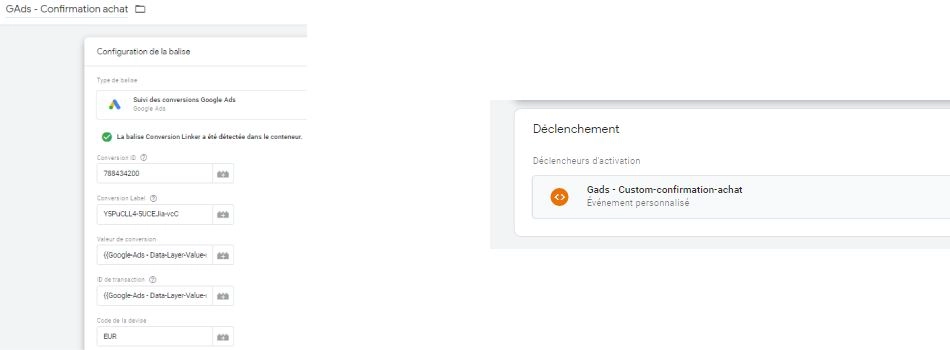
    Dans le menu le menu latéral de gauche, cliquez sur Balises puis cliquez sur « Nouvelle » pour créer une nouvelle balise GTM. Donnez un nom à cette balise du style GAds-Confirmation-Achat. Dans la partie « Type de balise« , choisissez dans la liste déroulante « Suivi des conversions Google Ads« . Renseignez ensuite le Conversion ID (que vous avez eu lors de la configuration des conversions dans Google Ads) ainsi que le Conversion Label. Nous avons ainsi fini la première partie de la configuration de notre balise GTM de confirmation des achats Google Ads.

    Configuration de la balise confirmation des achats
    Configuration de la balise de confirmation des achats Google Ads avec GTM

    Dans la partie Déclenchement, nous allons configurer notre déclencheur d’activation. Comme type de déclencheur, nous allons choisir un « événement personnalisé » et lui donné un nom. Dans la case « Nom de l’événement » nous allons rentré le nom de l’événement qui se passe lors de la validation de la commande (clic sur le bouton de validation de la commande) une fois les informations de la carte bancaire renseignées sur le site. Vous pouvez trouver cette information en mode prévisualisation GTM et en simulant un achat jusqu’à l’étape de validation de la commande. Concernant les conditions dans lesquelles le déclencheur est exécuté nous allons choisir « Tous les événements personnalisés« .

    Custom déclenchement balise confirmation achat GTM Google Ads
    Configuration du déclencheur de la balise de confirmation des achats Google Ads via GTM

    Si tout est paramétré correctement, vos conversions pourront remonter dans Google Ads. Pour s’en rendre compte, vous pouvez simuler un achat. Dans l’interface Google Ads, dans la section des conversions, vous devez pouvoir voir apparaître le nombre de conversions. C’est très bien mais pour faire une belle analyse, nous devons pourvoir être capable d’associer le chiffre d’affaires total généré par nos campagnes d’achat de mots clés aux conversions.

    Comment récupérer le chiffre d’affaires d’une vente générée par une campagne Google Ads ?

    Depuis le début de cet article, nous avons appris à mettre en place le suivi des conversion Google Ads via GTM. Nous avons remonté les conversions sans la valeur des conversions. Dans cette dernière partie, nous allons paramétrer GMT pour qu’il remonte le montant que chaque conversion a généré par nos annonces payantes directement dans l’interface d’administration de Google Ads.

    Si vous avez correctement paramétrer les conversions dans Google Analytics, vous disposerez de ces valeurs de conversions dans les rapports Acquisitions -> Tout le trafic -> Canaux grâce au suivi du commerce électronique.

    Google Analytics avec des canaux d'acquisition
    Vue de Google Analytics montrant les données de conversion e-commerce

    Mais pour des raisons de modèle d’attribution, il est vivement conseillé de paramétrer les remontées de chiffre d’affaires également dans Google Ads lorsqu’en lance une campagne d’acquisition payante surtout si c’est à la performante.

    Création de la variable récupérant le montant total de la transaction

    Pour récupérer le CA d’une vente Google Ads, nous allons créer une variable de couche de données qui stockera le montant total de l’achat de la transaction. Comment récupérer ses deux éléments ? En exécutant un mode prévisualisation de GTM et en simulant un achat. Au bout de ce processus (vous devez arriver sur la page de confirmation des achats), vous aurez l’ID de la commande ainsi que le montant total généré.

    Une fois l’ID et le CA de la transaction recueillis en mode prévisualisation, nous allons nous rendre dans l’interface d’administration de GTM puis dans le menu latéral gauche, cliquez sur « Variables« . Dans la partie Type de variable, choisissez dans le menu déroulant « Variable de couche de données« . Dans la case « Nom de la variable de couche de données », renseignez les données issues du mode de prévisualisation. Dans notre cas, c’est : ecommerce.purchase.actionField.revenue et n’oubliez pas de donner un nom à votre variable du style Google-Ads - Data-Layer-Value-Revenu-Total puis enregistrez.

    Récupération de la valeur de la commande Google Ads avec GTM
    Récupération de la valeur de la commande Google Ads dans une variable de couche de données GTM

    Création de la variable récupérant l’ID de la transaction

    De la même manière que la récupération du montant total des conversions, nous allons devoir récupérer l’ID de chaque conversion Google Ads via GTM. Le processus est le même que précédemment. Dans notre cas, voici ce que nous récupérons : ecommerce.purchase.actionField.id et n’oubliez pas de donner un nom à cette variable (par exemple Google-Ads - Data-Layer-Value-revenu-id) puis enregistrez votre travail.

    Paramétrage de la balise de la balise de confirmation des achats avec les nouvelles variables

    Reprenons la balise de confirmation des achats Google Ads que nous avions paramétré à l’étape 5. Cliquez sur « Suivi des conversions Google Ads ». Maintenant dans la case « Valeur de conversion » cliquez pour aller chercher la variable récupérant le montant total de la transaction. Dans notre cas c’est {{Google-Ads - Data-Layer-Value-revenu-total}}. Dans la case « ID de transaction », faites de même et dans notre cas on récupère {{Google-Ads - Data-Layer-Value-revenu-id}}. Pour bien faire les choses, nous rajoutons notre « Code de la devise » EUR pour Euro. Vous pouvez enregistrer maintenant.

    Paramétrage de la balise de confirmation des achats avec les variable de couche de données
    Paramétrage de la balise de confirmation des achats avec les variable de couche de données

    Pour voir si tout fonctionne, simulez un achat sur une campagne Google Ads en cliquant sur un lien d’annonce en mode prévisualisation. Si tout s’est bien passé, vous devez voir apparaître dans l’interface Google Ads -> Campagnes dans la colonne « Valeur de conv » le montant de la transaction issue de la campagne d’achat de mots clé Google.

    Google Ads avec les valeurs des conversions
    Google Ads avec les valeurs des conversions après paramétrage par GTM

    Enfin n’oubliez pas de publier ou d’envoyer toutes votre configuration.

    Tracking en 2026 : GA4, consentement et server-side

    Le suivi des conversions a beaucoup évolué : GA4 a remplacé Universal Analytics, le Consent Mode v2 de Google est devenu incontournable en Europe (RGPD), et le tracking côté serveur (server-side GTM) comme les Enhanced Conversions améliorent la fiabilité de la mesure. Un suivi propre, c’est la base pour piloter vos campagnes Google Ads à la performance et votre rentabilité.